एड-ऑन्स (Add-ons) के साथ प्रोडक्ट कॉन्फ़िगर करें
यह गाइड आपको मर्चेंट ऐप में एड-ऑन्स के साथ प्रोडक्ट सेट करने का तरीका बताती है। एड-ऑन्स की कीमत हो सकती है या वे मुफ्त (शून्य कीमत) हो सकते हैं। बिलिंग के दौरान स्टाफ एक ही प्रोडक्ट के लिए कई एड-ऑन्स चुन सकता है।
उदाहरण (Example Scenario)
- प्रोडक्ट: मार्गरीटा पिज्जा (Margherita Pizza)
- एड-ऑन्स: एक्स्ट्रा चीज, जैलपिनो, एक्स्ट्रा सॉस।
- एड-ऑन्स की कीमत हो सकती है (जैसे: एक्स्ट्रा चीज ₹30) या वे शून्य कीमत वाले हो सकते हैं (जैसे: एक्स्ट्रा सॉस ₹0)।
- एक ही ऑर्डर में कई एड-ऑन्स चुने जा सकते हैं।
आवश्यकताएँ (Prerequisites)
- आप मर्चेंट ऐप में ऐसे रोल के साथ लॉग इन हैं, जिसके पास Inventory और Products/Menu को Edit करने की अनुमति है।
स्टेप 1: प्रोडक्ट बनाएँ या खोलें
- Inventory → Products पर जाएँ।
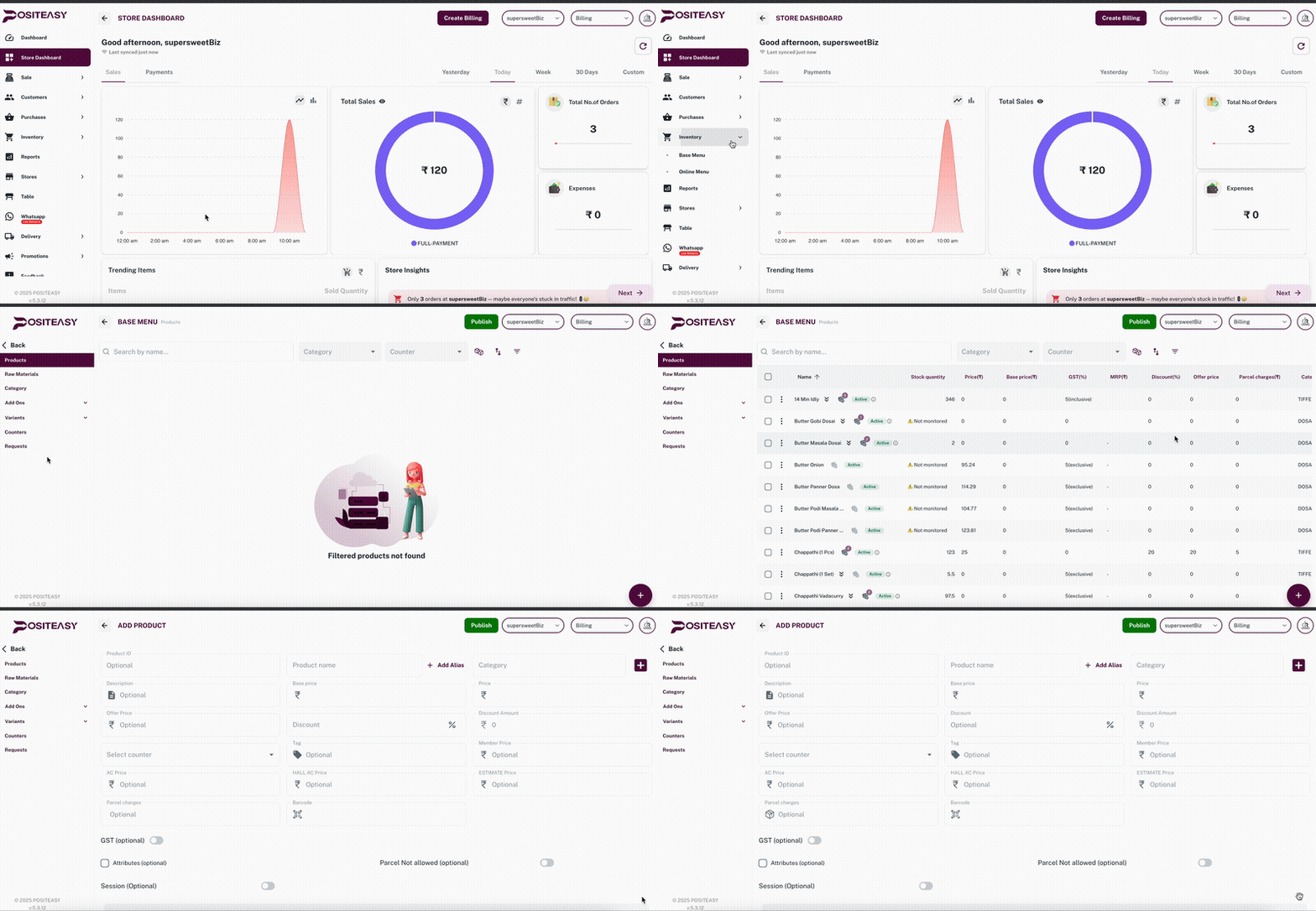
- Add Product पर क्लिक करें या किसी मौजूदा प्रोडक्ट (जैसे: Margherita Pizza) को चुनें।
- मुख्य प्रोडक्ट के लिए Name, Category और Price (कीमत) जैसी बुनियादी जानकारी भरें।
स्टेप 2: एड-ऑन्स सेक्शन खोलें
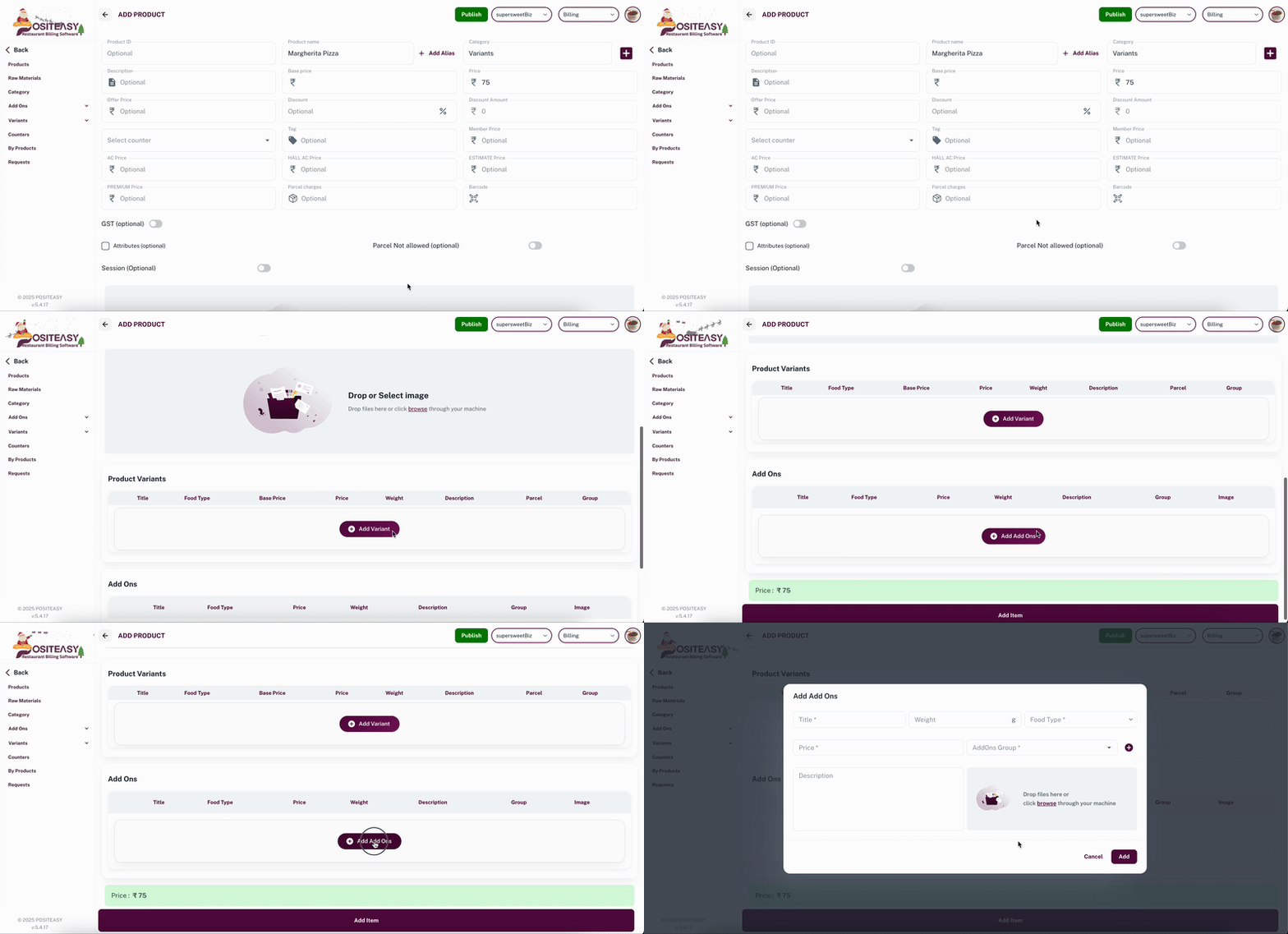
- प्रोडक्ट ऐड/एडिट स्क्रीन में, नीचे Addons सेक्शन तक स्क्रॉल करें।
- एड-ऑन्स कॉन्फ़िगर करने के लिए Add addon पर क्लिक करें।
स्टेप 3: एड-ऑन ग्रुप (Addon Group) बनाएँ
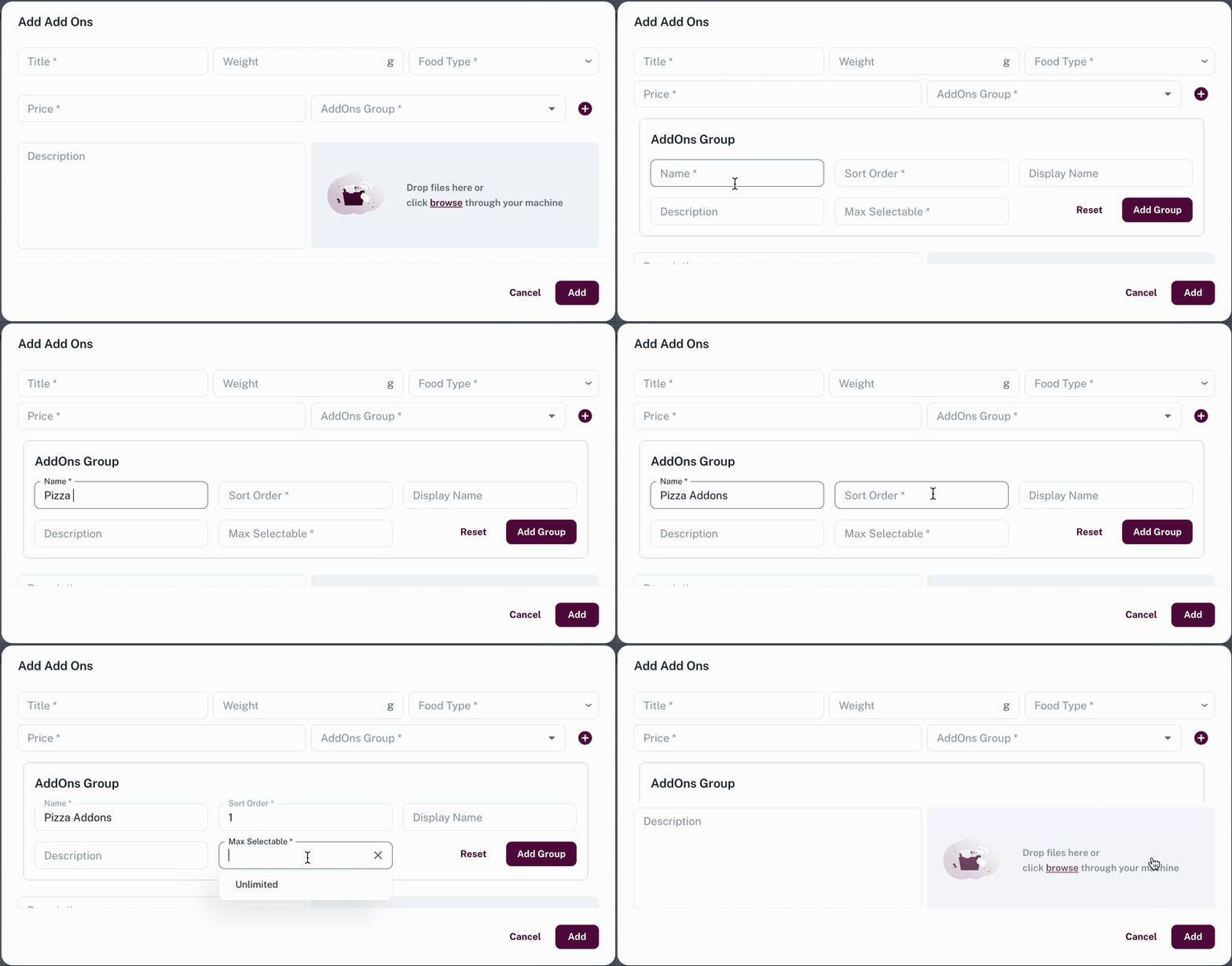
- एड-ऑन ग्रुप का नाम लिखें, उदाहरण के लिए Pizza Addons और Sort Order में 1 लिखें।
- ग्रुप के अंदर व्यक्तिगत एड-ऑन्स जोड़ने के लिए ग्रुप को सेव करें।
स्टेप 4: एड-ऑन्स जोड़ें (कीमत वाले और मुफ्त)
-
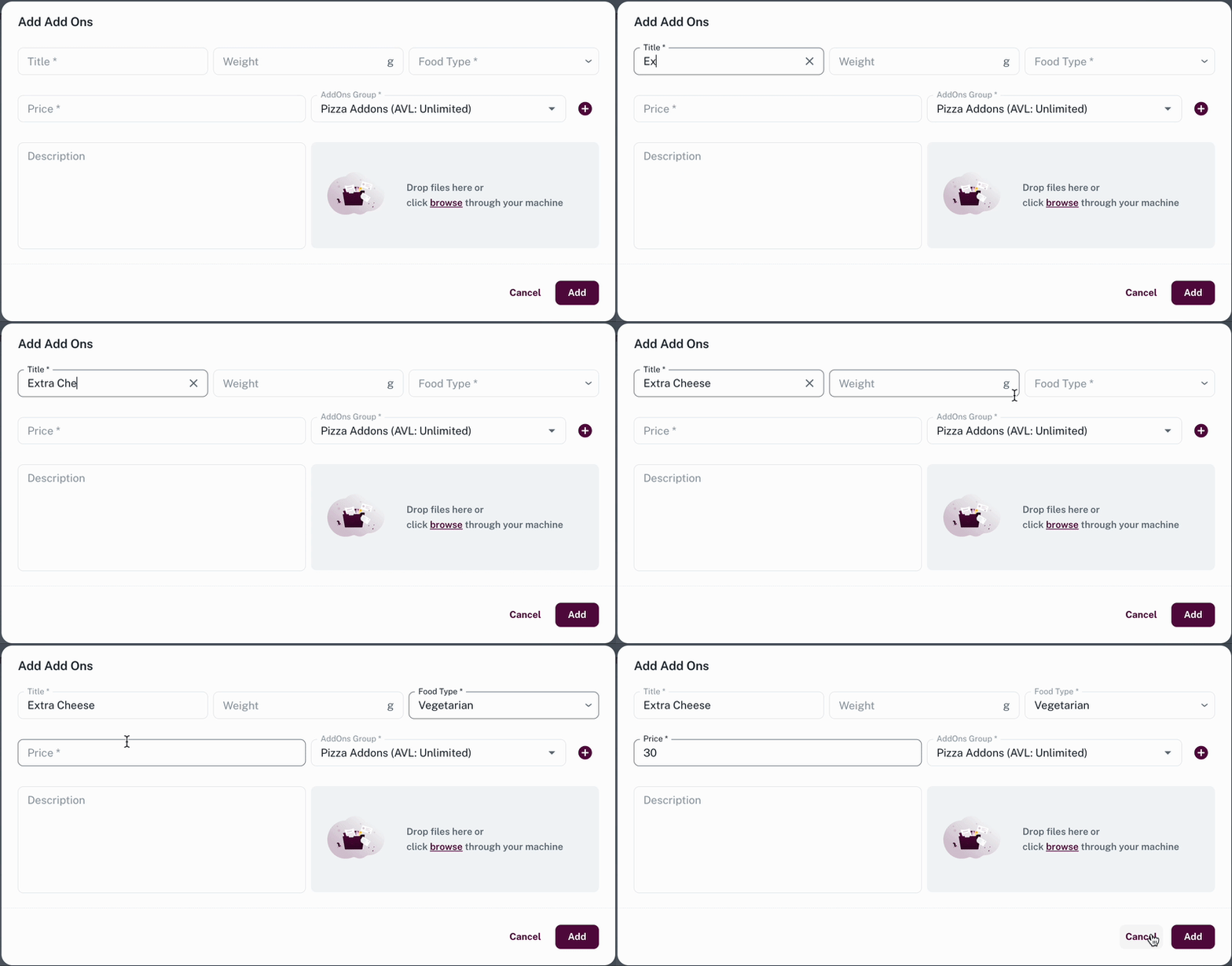
चुने हुए एड-ऑन ग्रुप Pizza Addons के अंदर।
-
प्रत्येक एड-ऑन के लिए निम्नलिखित जानकारी भरें:
- Addon name: (जैसे: Extra Cheese, Olives, Extra Sauce)।
- Price:
- सशुल्क एड-ऑन्स के लिए कीमत दर्ज करें (जैसे: ₹30, ₹20)।
- मुफ्त एड-ऑन्स के लिए ₹0 दर्ज करें जिन्हें आप ट्रैक करना चाहते हैं।
-
जब तक सभी आवश्यक एड-ऑन्स नहीं जुड़ जाते, तब तक उपरोक्त स्टेप्स दोहराएं।
उदाहरण कॉन्फ़िगरेशन:
- Extra Cheese — ₹30
- Olives — ₹20
- Extra Sauce — ₹0
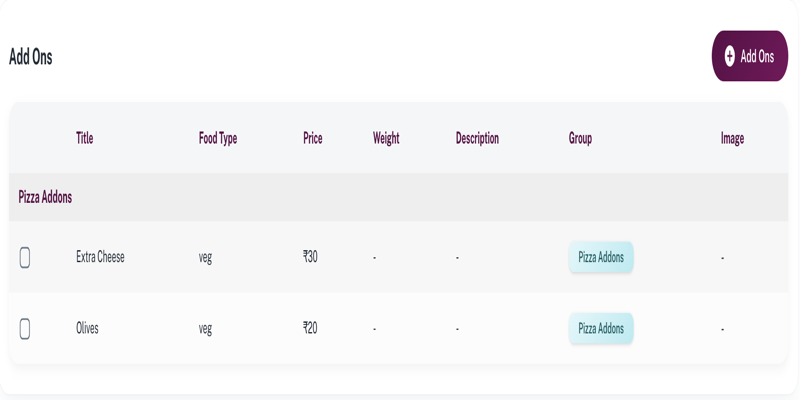
एड-ऑन्स जोड़ने के बाद आपकी स्क्रीन ऐसी दिखेगी:
स्टेप 5: प्रोडक्ट सुरक्षित (Save) करें
- प्रोडक्ट और एड-ऑन कॉन्फ़िगरेशन की समीक्षा करें।
- सेटअप पूरा करने के लिए Add Item / Update Item पर क्लिक करें।
बिलिंग के समय एड-ऑन्स कैसे काम करते हैं
-
जब बिल में प्रोडक्ट (जैसे: Margherita Pizza) जोड़ा जाता है, तो Addons का पॉपअप या सेक्शन खुलता है।
-
कैशियर या स्टाफ एक ही प्रोडक्ट लाइन के लिए ग्रुप में से multiple addons चुन सकते हैं।
-
अंतिम कीमत की गणना इस प्रकार की जाती है:
Final price = मुख्य प्रोडक्ट की कीमत (Base product price) + चुने गए सभी एड-ऑन्स की कीमतों का योग(sum of selected addon prices)
-
शून्य कीमत वाले एड-ऑन्स चुनने के लिए उपलब्ध होते हैं, लेकिन वे कुल राशि में कोई बदलाव नहीं करते।
बिलिंग का उदाहरण (Billing Example)
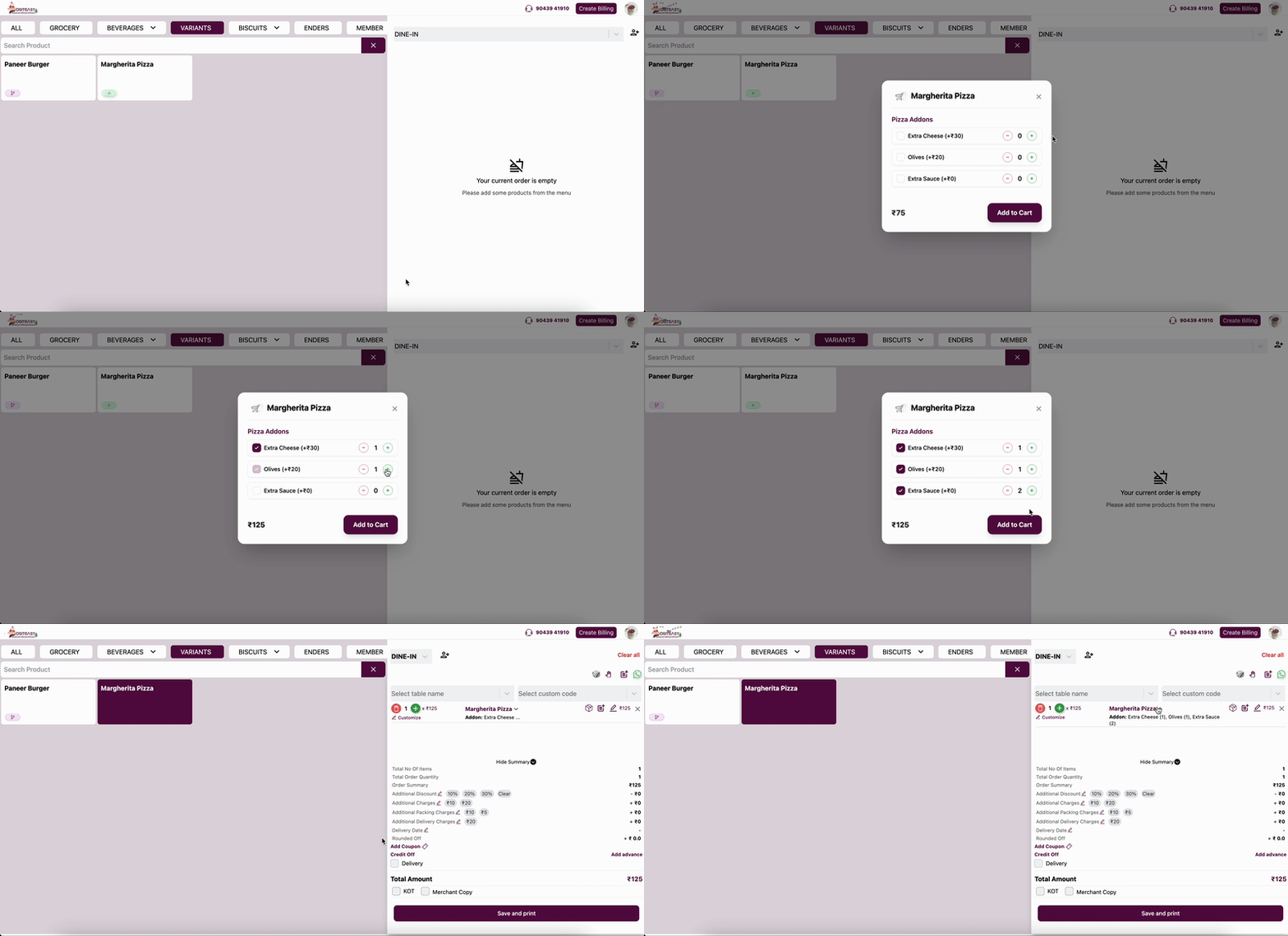
सेव होने के बाद, अकाउंट सिंक होते ही प्रोडक्ट Staff App की बिलिंग स्क्रीन पर दिखने लगेगा। आप एड-ऑन्स के साथ प्रोडक्ट को नीचे दिखाए अनुसार चुन सकते हैं:
-
प्रोडक्ट: Margherita Pizza — ₹75
-
चुने गए एड-ऑन्स:
- Extra Cheese — ₹30
- Jalapeños — ₹20
- Extra Sauce — ₹0
कुल कीमत = ₹75 + ₹30 + ₹20 + ₹0 = ₹125